Skip to content

Guia visual · Estació fiscal

Instal·la l'estació fiscal en cinc passos

Uns deu minuts, al Mac que es quedarà encès a la clínica. Quan acabis, l'estació enviarà sola a Hisenda cada factura que emetis des de Clynalia.

  • Un Mac amb macOS 14 o posterior
  • El teu compte de propietària de Clynalia
  • El certificat digital de l'emissor (.p12) i la seva contrasenya
1

Descarrega-la del Mac App Store

Obre l'App Store al Mac, cerca «Clynalia Fiscal Station» i descarrega-la. És gratuïta. Les actualitzacions arriben soles si tens activades les automàtiques.

Descarrega-la al Mac App Store

Clynalia Fiscal Station

Remisión VERI*FACTU a la AEAT

Finances · Gratuïta

2

Entra amb el compte de propietària

Obre l’estació i entra amb el mateix compte que fas servir a l’app. Et recomanem Entra amb clau d’accés: confirmes amb l’iPhone i no escrius cap contrasenya en aquest ordinador.

Entra com a propietària: així l'estació queda autoritzada per arrencar sola després d'un reinici. Amb el compte de recepció funciona, però no arrenca sola.

3

Instal·la el certificat de l'emissor

Prem Instal·la el certificat (.p12)…, tria el fitxer del certificat digital de qui emet les factures i escriu-ne la contrasenya. És el mateix certificat que fas servir a la seu electrònica d’Hisenda.

La clau privada es queda al clauer d'aquest Mac: no se sincronitza amb iCloud ni es pot exportar. A Clynalia només hi arriba la part pública: titular, NIF i caducitat.

4

Deixa-la sempre encesa

Marca Obre en iniciar la sessió al tauler i, a Configuració del Sistema, impedeix que el Mac entri en repòs. La norma exigeix reintentar com a mínim cada hora mentre quedi alguna cosa pendent: un Mac adormit no ho pot fer.

5

Comprova que el tauler és en verd

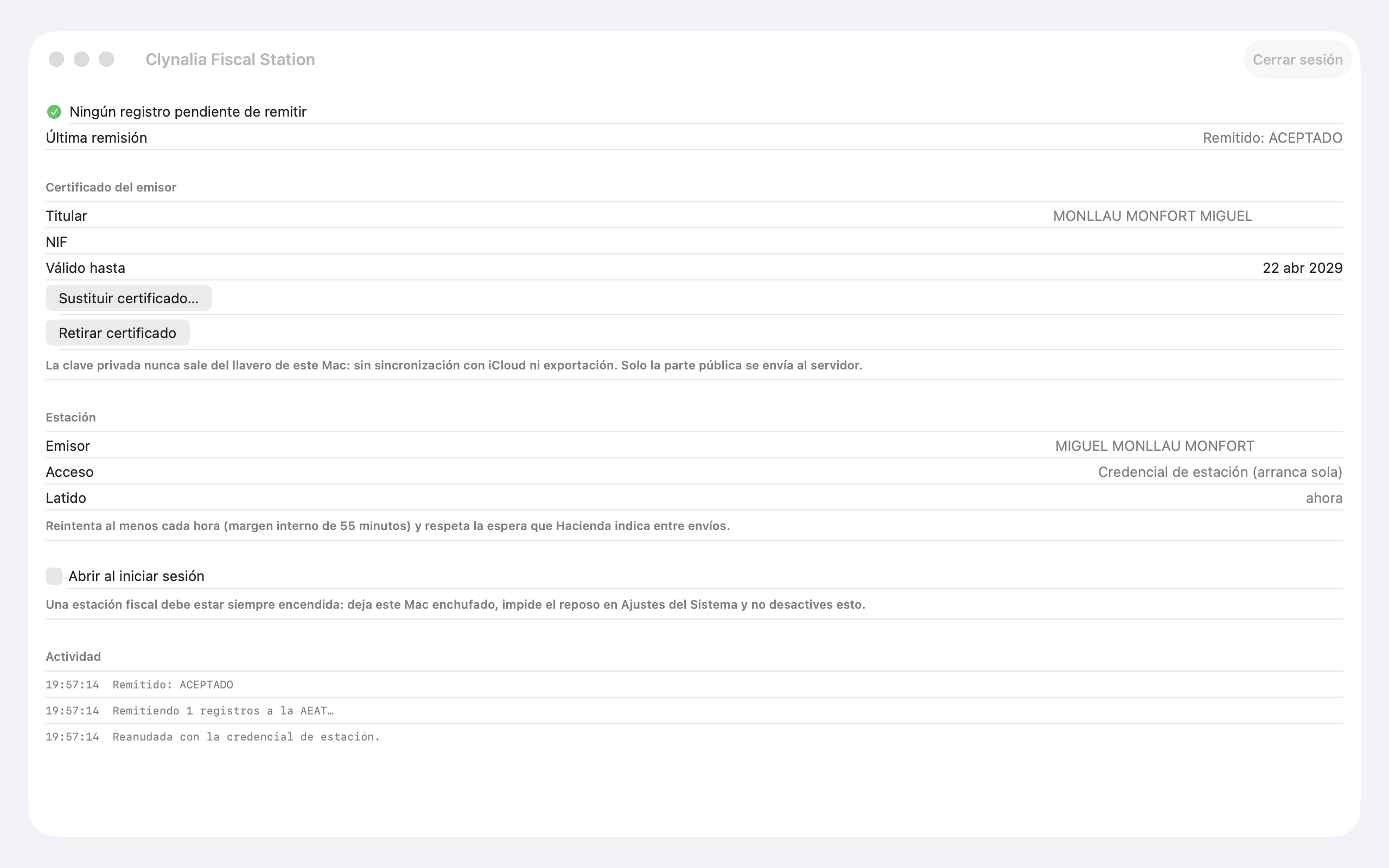
Així es veu una estació que funciona. Emet una factura des de l'app: en uns segons apareix a «Última remissió» amb la resposta d'Hisenda.

Tauler de l'estació sense registres pendents, amb l'última remissió acceptada, el certificat instal·lat i l'estació arrencant sola (la pantalla és en castellà)
AA dalt, en verd: no queda res per enviar.
BÚltima remissió: el que va respondre Hisenda a l'últim enviament.
CAccés: «Credencial d'estació (arrenca sola)».

Què vol dir cada avís

El rètol de dalt del tauler és l'únic que cal mirar.

Cap registre pendent de remetre

Tot enviat. No cal fer res.

Registres pendents

Normal uns segons després d'emetre. Si es queda, revisa la connexió a internet i que el certificat no hagi caducat. Reintenta sola cada hora.

Hisenda ha rebutjat l’última remissió

Corregeix aquesta factura a Clynalia i torna-la a emetre. Un registre rebutjat no torna sol a la cua.

Tancar la sessió la posa en pausa

Deixa d'enviar fins que tornis a entrar. En entrar com a propietària es reprèn sola, amb el mateix certificat.

Guia completa

L'estació fiscal és el Mac de la clínica que envia els registres de facturació a l'Agència Tributària amb el certificat digital de la clínica. Aquesta guia explica com instal·lar-la, deixar-la encesa i què cal vigilar.

Què és l'estació

Clynalia emet les factures des de l'app, a l'iPad o a l'iPhone. Cada factura genera un registre de facturació que la llei VERI*FACTU obliga a enviar a l'Agència Tributària al moment. Aquest enviament exigeix el certificat digital de la clínica, i el certificat no surt mai de la clínica: per això existeix l'estació.

L'estació és una aplicació per a Mac que es queda encesa a la consulta. Cada pocs segons pregunta si hi ha registres nous, els envia a l'Agència Tributària amb el certificat i en desa la resposta. L'app del professional mostra després si cada factura ha quedat acceptada.

Si l'estació està apagada, les factures s'emeten igualment i els registres esperen. L'Agència Tributària tolera el retard, però l'anota; per això l'estació ha d'estar sempre encesa.

Abans de començar

Necessites:

  • Un Mac amb macOS 14 o posterior, endollat al corrent i amb connexió a internet estable. Serveix un Mac mini o un portàtil que ningú s’endugui a casa. Aquest equip tindrà a dins el certificat digital de la clínica: ha d’estar sota el control de la titular i amb contrasenya de sessió.
  • El certificat digital en un fitxer .p12 (o .pfx) amb la seva contrasenya. Si factures com a persona física, és el teu certificat de la FNMT. Si la clínica és una societat, ha de ser el certificat de representant de la societat, no el personal de ningú.
  • El teu usuari de Clynalia amb rol de propietària. Recepció pot entrar a l’estació, però només la propietària la pot deixar configurada perquè arrenqui sola.
  • L’emissor fiscal donat d’alta a l’app, a Clínica › Facturació, amb el nom fiscal, el NIF i la sèrie. En desar-lo, l’app avisa que amb el primer enviament real s’entra a VERI*FACTU i s’hi roman fins a final d’any. És una decisió de la clínica i convé prendre-la abans d’instal·lar l’estació.

Instal·lar

L'estació és gratuïta i es descarrega del Mac App Store.

  1. Al Mac, obre l’App Store i cerca Clynalia Fiscal Station, o obre directament la seva pàgina a la botiga.
  2. Descarrega-la i instal·la-la. Si t’ho demana, confirma-ho amb el teu compte d’Apple o amb Touch ID.
  3. L’estació apareix a Aplicacions com a «Clynalia Fiscal Station».

Les actualitzacions arriben per l'App Store. Convé tenir activades les actualitzacions automàtiques (a la configuració de l'App Store) per rebre a temps els canvis que exigeixi l'Agència Tributària.

Primera arrencada

  1. Obre Clynalia Fiscal Station.
  2. Entra amb el teu usuari de propietària. Et recomanem Entra amb clau d’accés (vegeu «Com entrar» més avall): no escrius cap contrasenya en aquest ordinador. Si prefereixes la contrasenya, és la mateixa que a l’app.
  3. Al tauler, prem Instal·la el certificat (.p12)…, tria el fitxer i escriu-ne la contrasenya. L’estació comprova que el pot llegir, en mostra el titular i la data de caducitat, i el desa al clauer del Mac. A partir d’aquí pots esborrar el fitxer .p12 de la carpeta de Baixades.
  4. Activa Obre en iniciar la sessió. Així, si el Mac es reinicia, l’estació torna a arrencar sola.
  5. A Configuració del Sistema › Energia (o Bateria en un portàtil), activa l’opció que evita el repòs automàtic quan la pantalla està apagada i, si és portàtil, la que desperta el Mac per accedir a la xarxa. La pantalla es pot apagar; el Mac no s’ha d’adormir.
  6. Comprova el tauler: «Batec» de fa uns segons i «Cap registre pendent de remetre». Ja està.

En entrar com a propietària per primera vegada, l'estació rep una credencial pròpia i la desa al clauer. Amb ella arrenca sense demanar usuari ni contrasenya. Aquesta credencial només serveix per enviar registres: no dona accés a les històries clíniques ni a les factures.

Com entrar

A l'estació s'hi entra una sola vegada, per deixar-la configurada; després arrenca sola. Tot i així, hi ha tres maneres i convé saber quina fer servir.

  • Clau d’accés, o passkey (recomanada). Prem Entra amb clau d’accés. Si la clau és en aquest Mac, macOS demana Touch ID. Si és al teu iPhone, el Mac mostra un codi QR: l’escaneges amb la càmera de l’iPhone, confirmes amb Face ID i ja hi ets. No s’escriu res ni queda res desat al Mac. La clau es crea des de l’app, a l’iPhone: Sessió › Claus d’accés. Fes-ho abans d’anar a instal·lar l’estació.
  • Contrasenya. La mateixa que a l’app. En entrar, macOS pot oferir-se a desar-la a Contrasenyes; accepta només si el Mac porta el teu compte d’Apple. Si el compte d’Apple del Mac és compartit per la consulta, digues que no: la teva contrasenya quedaria a l’abast de qui faci servir aquest equip.
  • Has oblidat la contrasenya? Prem l’enllaç, confirma el teu correu i et arribarà un enllaç que caduca en una hora. Obre’l a l’iPhone: s’obre l’app i et demana una contrasenya nova. Ningú pot veure l’antiga, tampoc nosaltres. Torna a l’estació i entra amb la nova.

Dia a dia

  • No tanquis la sessió a l’estació sense motiu. Tancar la sessió la posa en pausa: deixa d’enviar fins que algú torni a entrar. En entrar de nou amb el compte de propietària, torna a arrencar sola i conserva el certificat; no cal instal·lar-lo un altre cop.
  • Registres pendents. L’avís «N registres pendents de remetre a l’AEAT» presideix el tauler mentre en quedi algun. Apareix en emetre una factura i desapareix en segons. Si es queda, comprova la connexió a internet i que el certificat no hagi caducat. L’estació reintenta sola cada hora, com exigeix la norma.
  • Certificat a punt de caducar. El tauler en mostra la data. Renova el certificat amb antelació i carrega’l amb Substitueix el certificat….
  • Reinicis. Amb «Obre en iniciar la sessió» activat i la sessió del Mac iniciada, l’estació torna sola. Si el Mac demana contrasenya en arrencar, algú ha d’iniciar la sessió.
  • Canviar de Mac. Tanca la sessió a l’estació vella (en retira la credencial) i segueix aquesta guia a la nova. Els registres pendents no es perden: són al servidor i els enviarà la nova estació.

Seguretat i responsabilitats

  • El certificat no surt del Mac. Es desa al clauer xifrat de l’equip, només l’estació el pot llegir, i no es copia al servidor ni a altres dispositius. Clynalia no té el certificat de cap clínica.
  • Qui controla el Mac, controla el certificat. És la mateixa situació que amb qualsevol programa de facturació instal·lat en un ordinador: la clínica decideix qui hi té accés. Recomanem contrasenya de sessió, bloqueig automàtic de pantalla i que el Mac no surti de la consulta.
  • Si el Mac es perd o el roben, revoca el certificat al web de la FNMT (o de l’entitat que l’ha emès) i avisa’ns per retirar la credencial de l’estació. Els registres ja enviats no se’n veuen afectats.
  • Dades que viatgen. L’estació envia a l’Agència Tributària només els registres de facturació: les dades de la factura (NIF i nom del destinatari quan la factura els porta, imports, data). Mai dades clíniques.

Ajuda

Escriu a hello@clynalia.com amb el nom de la clínica. Al tauler de l’estació hi ha un registre amb les últimes operacions; si alguna cosa falla, una captura d’aquest text n’accelera molt la resposta.

Aquesta guia en English · Español · Français · Português