Skip to content

Guía visual · Estación fiscal

Instala la estación fiscal en cinco pasos

Unos diez minutos, en el Mac que se va a quedar encendido en la clínica. Cuando termines, la estación enviará sola a Hacienda cada factura que emitas desde Clynalia.

  • Un Mac con macOS 14 o posterior
  • Tu cuenta de propietaria de Clynalia
  • El certificado digital del emisor (.p12) y su contraseña
1

Descárgala del Mac App Store

Abre el App Store en el Mac, busca «Clynalia Fiscal Station» y pulsa Obtener. Es gratuita. Las actualizaciones llegan solas si tienes activadas las automáticas.

Consíguelo en el Mac App Store

Clynalia Fiscal Station

Remisión VERI*FACTU a la AEAT

Finanzas · Gratis

2

Entra con la cuenta de propietaria

Abre la estación y entra con la misma cuenta que usas en la app. Te recomendamos Entrar con clave de acceso: confirmas con el iPhone y no escribes ninguna contraseña en ese ordenador.

Entra como propietaria: así la estación queda autorizada para arrancar sola tras un reinicio. Con la cuenta de recepción funciona, pero no arranca sola.

3

Instala el certificado del emisor

Pulsa Instalar certificado (.p12)…, elige el archivo del certificado digital de quien emite las facturas y escribe su contraseña. Es el mismo certificado que usas en la sede de Hacienda.

La clave privada se queda en el llavero de este Mac: no se sincroniza con iCloud ni se puede exportar. A Clynalia solo llega la parte pública: titular, NIF y caducidad.

4

Déjala siempre encendida

Marca Abrir al iniciar sesión en el tablero y, en Ajustes del Sistema, impide que el Mac entre en reposo. La norma exige reintentar al menos cada hora mientras quede algo pendiente: un Mac dormido no puede hacerlo.

5

Comprueba que el tablero está en verde

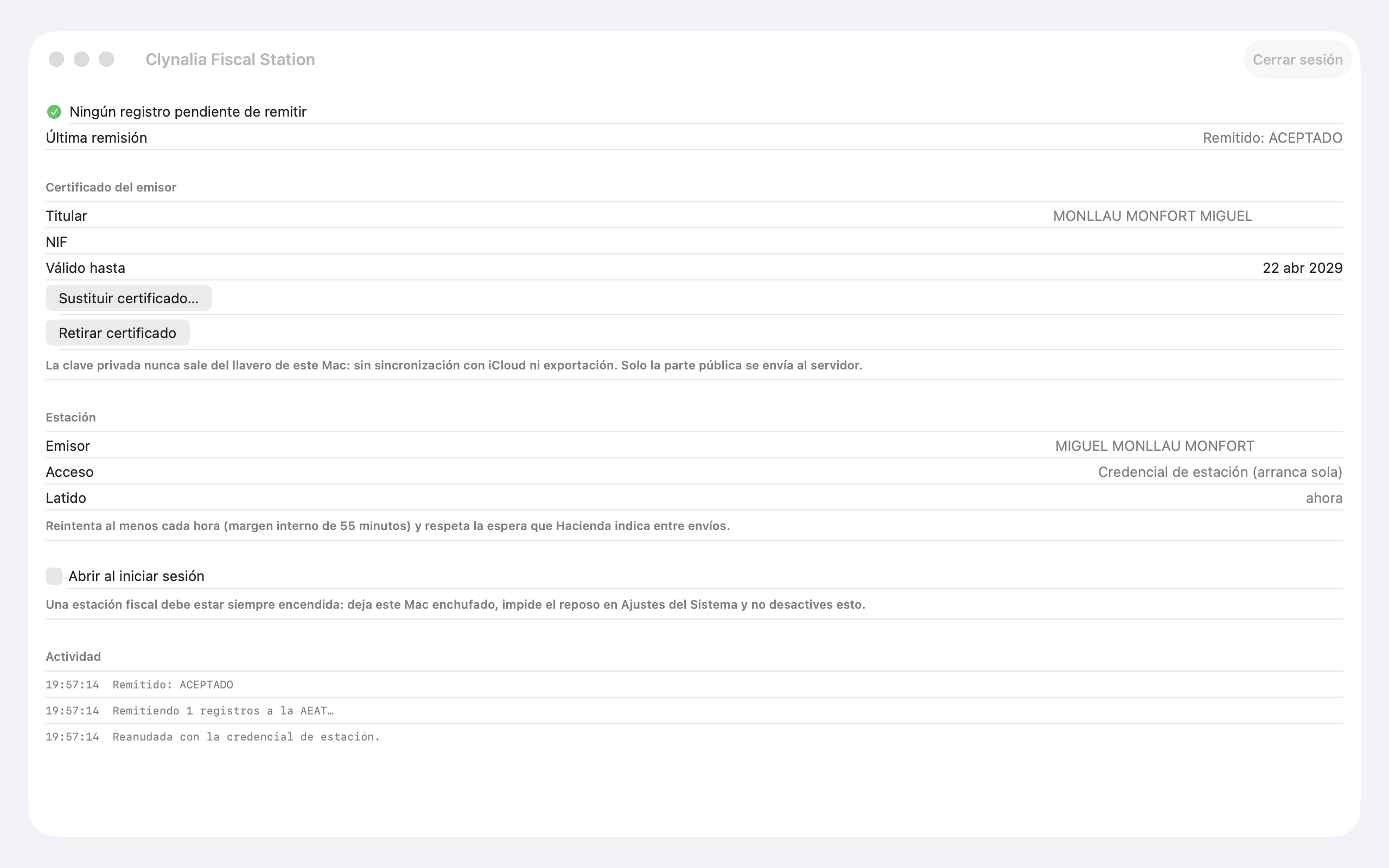
Así se ve una estación funcionando. Emite una factura desde la app: en unos segundos aparece en «Última remisión» con la respuesta de Hacienda.

Tablero de la estación con «Ningún registro pendiente de remitir», última remisión aceptada, certificado instalado y la estación arrancando sola
AArriba, en verde: no queda nada por enviar.
BÚltima remisión: lo que respondió Hacienda al último envío.
CAcceso: «Credencial de estación (arranca sola)».

Qué significa cada aviso

El rótulo de arriba del tablero es lo único que hay que mirar.

Ningún registro pendiente

Todo enviado. No hay que hacer nada.

Registros pendientes

Normal unos segundos tras emitir. Si se queda, revisa la conexión a internet y que el certificado no haya caducado. Reintenta sola cada hora.

Hacienda ha rechazado la última remisión

Corrige esa factura en Clynalia y vuelve a emitirla. Un registro rechazado no vuelve solo a la cola.

Cerrar sesión la pausa

Deja de enviar hasta que vuelvas a entrar. Al entrar como propietaria se reanuda sola, con el mismo certificado.

Guía completa

La estación fiscal es el Mac de la clínica que envía los registros de facturación a la Agencia Tributaria con el certificado digital de la clínica. Esta guía explica cómo instalarla, dejarla encendida y qué hay que vigilar.

Qué es la estación

Clynalia emite las facturas desde la app, en el iPad o el iPhone. Cada factura genera un registro de facturación que la ley VERI*FACTU obliga a enviar a la Agencia Tributaria en el momento. Ese envío exige el certificado digital de la clínica, y el certificado no sale nunca de la clínica: por eso existe la estación.

La estación es una aplicación para Mac que se queda encendida en la consulta. Cada pocos segundos pregunta si hay registros nuevos, los envía a la Agencia Tributaria con el certificado y guarda la respuesta. La app del profesional muestra después si cada factura quedó aceptada.

Si la estación está apagada, las facturas se emiten igual y los registros esperan. La Agencia Tributaria tolera el retraso, pero lo anota; por eso la estación tiene que estar siempre encendida.

Antes de empezar

Necesitas:

  • Un Mac con macOS 14 o posterior, enchufado a la corriente y con conexión a internet estable. Vale un Mac mini o un portátil que no se lleve nadie a casa. Este equipo va a tener dentro el certificado digital de la clínica: debe estar bajo control de la titular y con contraseña de sesión.
  • El certificado digital en un archivo .p12 (o .pfx) con su contraseña. Si facturas como persona física, es tu certificado de la FNMT. Si la clínica es una sociedad, tiene que ser el certificado de representante de la sociedad, no el personal de nadie.
  • Tu usuario de Clynalia con rol de propietaria. Recepción puede entrar en la estación, pero solo la propietaria puede dejarla configurada para que arranque sola.
  • El emisor fiscal dado de alta en la app, en Clínica › Facturación, con el nombre fiscal, el NIF y la serie. Al guardarlo, la app avisa de que con el primer envío real se entra en VERI*FACTU y se permanece hasta fin de año. Es una decisión de la clínica y conviene tomarla antes de instalar la estación.

Instalar

La estación es gratuita y se descarga del Mac App Store.

  1. En el Mac, abre el App Store y busca Clynalia Fiscal Station, o abre directamente su página en la tienda.
  2. Pulsa Obtener y después Instalar. Si lo pide, confirma con tu Apple ID o con Touch ID.
  3. La estación aparece en Aplicaciones como «Clynalia Fiscal Station».

Las actualizaciones llegan por el App Store. Conviene tener activadas las actualizaciones automáticas (App Store › Ajustes) para recibir a tiempo los cambios que exija la Agencia Tributaria.

Primer arranque

  1. Abre Clynalia Fiscal Station.
  2. Entra con tu usuario de propietaria. Recomendamos Entrar con clave de acceso (ver «Cómo entrar» más abajo): no escribes ninguna contraseña en ese ordenador. Si prefieres la contraseña, es la misma que en la app.
  3. En el tablero, pulsa Instalar certificado (.p12)…, elige el archivo y escribe su contraseña. La estación comprueba que puede leerlo, muestra el titular y la fecha de caducidad, y lo guarda en el llavero del Mac. A partir de aquí puedes borrar el archivo .p12 de la carpeta de Descargas.
  4. Activa Abrir al iniciar sesión. Así, si el Mac se reinicia, la estación vuelve a arrancar sola.
  5. En Ajustes del Sistema › Energía (o Batería en un portátil), activa «Evitar el reposo automático cuando la pantalla está apagada» y, si es portátil, «Activar al acceder a la red». La pantalla puede apagarse; el Mac no debe dormirse.
  6. Comprueba el tablero: «Latido» de hace unos segundos y «Ningún registro pendiente de remitir». Ya está.

Al entrar como propietaria por primera vez, la estación recibe una credencial propia y la guarda en el llavero. Con ella arranca sin pedir usuario ni contraseña. Esa credencial solo sirve para enviar registros: no da acceso a las historias clínicas ni a las facturas.

Cómo entrar

En la estación se entra una sola vez, para dejarla configurada; después arranca sola. Aun así, hay tres formas y conviene saber cuál usar.

  • Clave de acceso, o passkey (recomendada). Pulsa Entrar con clave de acceso. Si la clave está en este Mac, macOS pide Touch ID. Si está en tu iPhone, el Mac enseña un código QR: lo escaneas con la cámara del iPhone, confirmas con Face ID y ya estás dentro. No se escribe nada ni queda nada guardado en el Mac. La clave se crea desde la app, en el iPhone: Sesión › Claves de acceso › Añadir. Hazlo antes de ir a instalar la estación.
  • Contraseña. La misma que en la app. Al entrar, macOS puede ofrecer guardarla en Contraseñas; acepta solo si el Mac lleva tu Apple ID. Si el Apple ID del Mac es compartido por la consulta, di que no: tu contraseña quedaría al alcance de quien use ese equipo.
  • ¿Has olvidado la contraseña? Pulsa el enlace, confirma tu correo y te llegará un enlace que caduca en una hora. Ábrelo en tu iPhone: se abre la app y te pide una contraseña nueva. Nadie puede ver la antigua, tampoco nosotros. Vuelve a la estación y entra con la nueva.

Día a día

  • No cierres sesión en la estación sin motivo. Cerrar sesión la pausa: deja de enviar hasta que alguien vuelva a entrar. Al entrar de nuevo con la cuenta de propietaria, vuelve a arrancar sola y conserva el certificado; no hay que instalarlo otra vez.
  • Registros pendientes. El aviso «N registros pendientes de remitir a la AEAT» preside el tablero mientras quede alguno. Aparece al emitir una factura y desaparece en segundos. Si se queda, comprueba la conexión a internet y que el certificado no ha caducado. La estación reintenta sola cada hora, como exige la norma.
  • Certificado a punto de caducar. El tablero muestra la fecha. Renueva el certificado con antelación y cárgalo con Sustituir certificado….
  • Reinicios. Con «Abrir al iniciar sesión» activado y la sesión del Mac iniciada, la estación vuelve sola. Si el Mac pide contraseña al arrancar, alguien tiene que iniciar sesión.
  • Cambiar de Mac. Cierra sesión en la estación vieja (retira su credencial) y sigue esta guía en la nueva. Los registros pendientes no se pierden: están en el servidor y los enviará la nueva estación.

Seguridad y responsabilidades

  • El certificado no sale del Mac. Se guarda en el llavero cifrado del equipo, solo la estación puede leerlo, y no se copia al servidor ni a otros dispositivos. Clynalia no tiene el certificado de ninguna clínica.
  • Quien controla el Mac, controla el certificado. Es la misma situación que con cualquier programa de facturación instalado en un ordenador: la clínica decide quién tiene acceso al equipo. Recomendamos contraseña de sesión, bloqueo automático de pantalla y que el Mac no salga de la consulta.
  • Si el Mac se pierde o se roba, revoca el certificado en la web de la FNMT (o de la entidad que lo emitió) y avísanos para retirar la credencial de la estación. Los registros ya enviados no se ven afectados.
  • Datos que viajan. La estación envía a la Agencia Tributaria únicamente los registros de facturación: los datos de la factura (NIF y nombre del destinatario cuando la factura los lleva, importes, fecha). Nunca datos clínicos.

Ayuda

Escribe a hello@clynalia.com con el nombre de la clínica. En el tablero de la estación hay una bitácora con las últimas operaciones; si algo falla, una captura de ese texto acelera mucho la respuesta.

Esta guía en English · Català · Français · Português