Skip to content

Guia visual · Estação fiscal

Instale a estação fiscal em cinco passos

Cerca de dez minutos, no Mac que vai ficar ligado na clínica. Quando terminar, a estação enviará sozinha às Finanças cada fatura que emitir na Clynalia.

  • Um Mac com macOS 14 ou posterior
  • A sua conta de proprietária da Clynalia
  • O certificado digital do emissor (.p12) e a sua palavra-passe
1

Descarregue-a na Mac App Store

Abra a App Store no Mac, pesquise «Clynalia Fiscal Station» e clique em Obter. É gratuita. As atualizações chegam sozinhas se tiver as automáticas ativadas.

Descarregar na Mac App Store

Clynalia Fiscal Station

Remisión VERI*FACTU a la AEAT

Finanças · Grátis

2

Entre com a conta de proprietária

Abra a estação e entre com a mesma conta que usa na app. Recomendamos Entrar com chave de acesso: confirma no iPhone e não escreve nenhuma palavra-passe nesse computador.

Entre como proprietária: assim a estação fica autorizada a arrancar sozinha após um reinício. Com a conta da receção funciona, mas não arranca sozinha.

3

Instale o certificado do emissor

Clique em Instalar certificado (.p12)…, escolha o ficheiro do certificado digital de quem emite as faturas e escreva a sua palavra-passe. É o mesmo certificado que usa no portal das Finanças espanholas.

A chave privada fica no porta-chaves deste Mac: não é sincronizada com o iCloud nem pode ser exportada. À Clynalia só chega a parte pública: titular, NIF e validade.

4

Deixe-a sempre ligada

Assinale Abrir ao iniciar sessão no painel e, nas Definições do Sistema, impeça o Mac de entrar em repouso. A norma exige voltar a tentar pelo menos de hora a hora enquanto houver algo pendente: um Mac em repouso não o consegue fazer.

5

Confirme que o painel está a verde

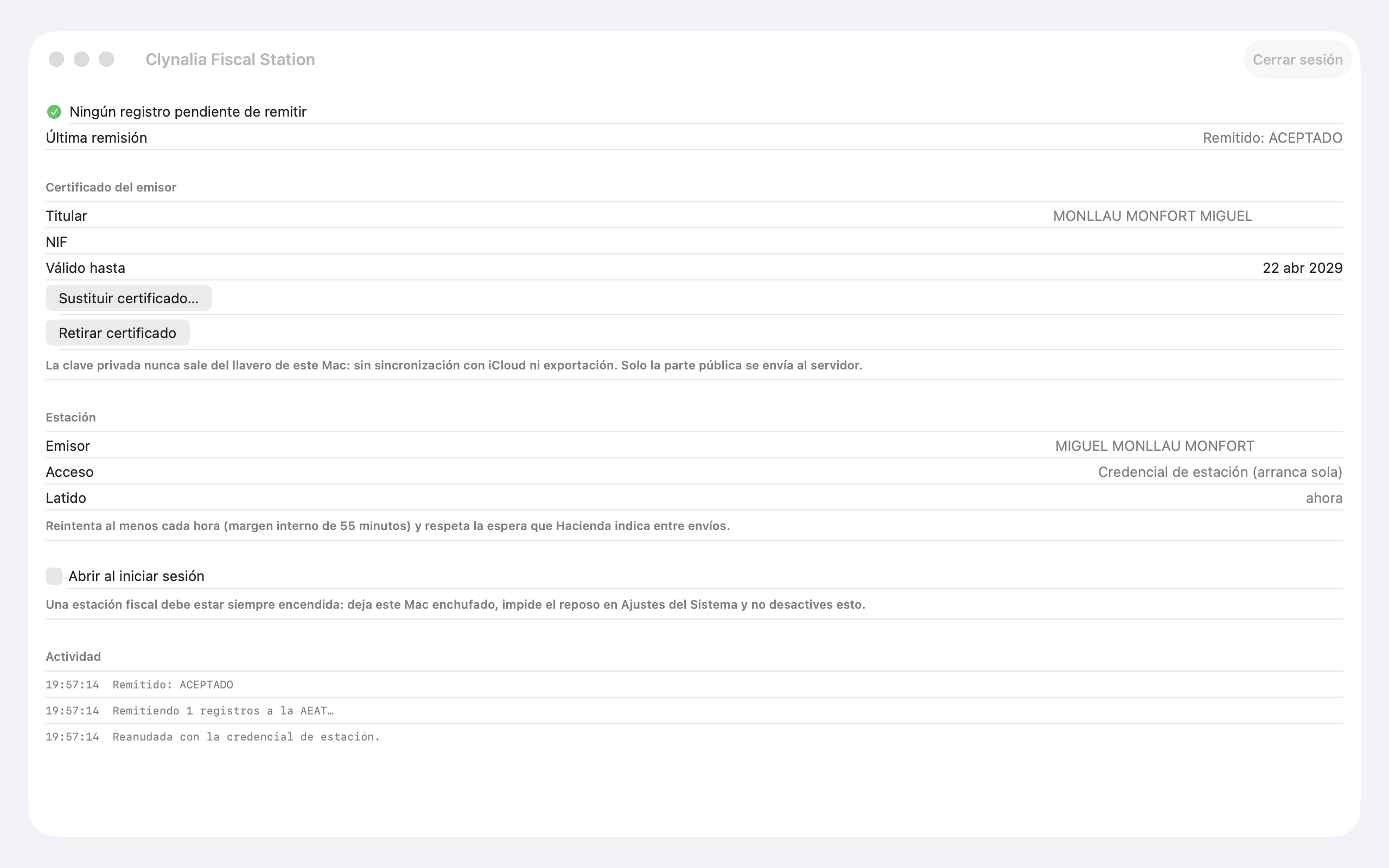
É assim que se vê uma estação a funcionar. Emita uma fatura na app: em poucos segundos aparece em «Última submissão» com a resposta das Finanças.

Painel da estação sem registos pendentes, com a última submissão aceite, o certificado instalado e a estação a arrancar sozinha (o ecrã está em espanhol)
AEm cima, a verde: não falta enviar nada.
BÚltima submissão: o que as Finanças responderam ao último envio.
CAcesso: «Credencial da estação (arranca sozinha)».

O que significa cada aviso

A linha de cima do painel é a única que precisa de olhar.

Nenhum registo pendente de submissão

Tudo enviado. Não há nada a fazer.

Registos pendentes

Normal durante alguns segundos após emitir. Se ficar, verifique a ligação à internet e que o certificado não expirou. Volta a tentar sozinha de hora a hora.

As Finanças rejeitaram o último envio

Corrija essa fatura na Clynalia e emita-a de novo. Um registo rejeitado não volta sozinho à fila.

Terminar sessão coloca-a em pausa

Deixa de enviar até voltar a entrar. Ao entrar como proprietária retoma sozinha, com o mesmo certificado.

Guia completo

A estação fiscal é o Mac da clínica que envia os registos de faturação à Agência Tributária espanhola (AEAT) com o certificado digital da clínica. Este guia explica como instalá-la, mantê-la ligada e o que vigiar.

O que é a estação

A Clynalia emite as faturas na app, no iPad ou no iPhone. Cada fatura gera um registo de faturação que a norma VERI*FACTU obriga a enviar de imediato à Agência Tributária. Esse envio exige o certificado digital da clínica, e o certificado nunca sai da clínica: é por isso que a estação existe.

A estação é uma aplicação para Mac que fica ligada no consultório. A cada poucos segundos verifica se há registos novos, envia-os à Agência Tributária com o certificado e guarda a resposta. A app do profissional mostra depois se cada fatura foi aceite.

Se a estação estiver desligada, as faturas são emitidas na mesma e os registos esperam. A Agência Tributária tolera o atraso, mas regista-o; por isso a estação tem de estar sempre ligada.

Antes de começar

Precisa de:

  • Um Mac com macOS 14 ou posterior, ligado à corrente e com uma ligação à internet estável. Serve um Mac mini ou um portátil que ninguém leve para casa. Este computador vai guardar o certificado digital da clínica: deve estar sob o controlo da titular e com palavra-passe de sessão.
  • O certificado digital num ficheiro .p12 (ou .pfx) com a sua palavra-passe. Se fatura como pessoa singular, é o seu certificado da FNMT. Se a clínica for uma sociedade, tem de ser o certificado de representante da sociedade, não o pessoal de alguém.
  • O seu utilizador da Clynalia com a função de proprietária. A receção pode entrar na estação, mas só a proprietária a pode deixar configurada para arrancar sozinha.
  • O emissor fiscal registado na app, em Clínica › Faturação, com o nome fiscal, o NIF e a série. Ao guardá-lo, a app avisa que com o primeiro envio real se entra no VERI*FACTU e se permanece até ao fim do ano. É uma decisão da clínica e convém tomá-la antes de instalar a estação.

Instalar

A estação é gratuita e descarrega-se na Mac App Store.

  1. No Mac, abra a App Store e pesquise Clynalia Fiscal Station, ou abra diretamente a sua página na loja.
  2. Clique em Obter e depois em Instalar. Se lhe for pedido, confirme com a sua conta Apple ou com Touch ID.
  3. A estação aparece em Aplicações como «Clynalia Fiscal Station».

As atualizações chegam pela App Store. Convém ter as atualizações automáticas ativadas (nas definições da App Store) para receber a tempo as alterações que a Agência Tributária exigir.

Primeiro arranque

  1. Abra a Clynalia Fiscal Station.
  2. Entre com o seu utilizador de proprietária. Recomendamos Entrar com chave de acesso (veja «Como entrar» mais abaixo): não escreve nenhuma palavra-passe nesse computador. Se preferir a palavra-passe, é a mesma da app.
  3. No painel, clique em Instalar certificado (.p12)…, escolha o ficheiro e escreva a sua palavra-passe. A estação verifica que o consegue ler, mostra o titular e a data de validade, e guarda-o no porta-chaves do Mac. A partir daí pode apagar o ficheiro .p12 da pasta Transferências.
  4. Ative Abrir ao iniciar sessão. Assim, se o Mac reiniciar, a estação volta a arrancar sozinha.
  5. Em Definições do Sistema › Energia (ou Bateria num portátil), ative a opção que impede o repouso automático com o ecrã desligado e, se for portátil, a que acorda o Mac para acesso à rede. O ecrã pode desligar-se; o Mac não deve entrar em repouso.
  6. Confirme o painel: «Sinal de vida» de há poucos segundos e «Nenhum registo pendente de submissão». Está feito.

Ao entrar como proprietária pela primeira vez, a estação recebe uma credencial própria e guarda-a no porta-chaves. Com ela arranca sem pedir utilizador nem palavra-passe. Essa credencial só serve para enviar registos: não dá acesso aos processos clínicos nem às faturas.

Como entrar

Na estação entra-se uma única vez, para a deixar configurada; depois arranca sozinha. Mesmo assim, há três formas e convém saber qual usar.

  • Chave de acesso, ou passkey (recomendada). Clique em Entrar com chave de acesso. Se a chave estiver neste Mac, o macOS pede Touch ID. Se estiver no seu iPhone, o Mac mostra um código QR: digitaliza-o com a câmara do iPhone, confirma com Face ID e já está dentro. Não se escreve nada nem fica nada guardado no Mac. A chave cria-se na app, no iPhone: Sessão › Chaves de acesso. Faça-o antes de ir instalar a estação.
  • Palavra-passe. A mesma da app. Ao entrar, o macOS pode oferecer-se para a guardar em Palavras-passe; aceite apenas se o Mac usar a sua conta Apple. Se a conta Apple do Mac for partilhada pelo consultório, recuse: a sua palavra-passe ficaria ao alcance de quem usar esse computador.
  • Esqueceu-se da palavra-passe? Clique na ligação, confirme o seu e-mail e receberá uma ligação que expira numa hora. Abra-a no iPhone: a app abre e pede uma palavra-passe nova. Ninguém pode ver a antiga, nem nós. Volte à estação e entre com a nova.

No dia a dia

  • Não termine sessão na estação sem motivo. Terminar sessão coloca-a em pausa: deixa de enviar até alguém voltar a entrar. Ao entrar de novo com a conta de proprietária, volta a arrancar sozinha e mantém o certificado; não é preciso instalá-lo outra vez.
  • Registos pendentes. O aviso «N registos pendentes de submissão à AEAT» encabeça o painel enquanto houver algum. Aparece ao emitir uma fatura e desaparece em segundos. Se ficar, verifique a ligação à internet e que o certificado não expirou. A estação volta a tentar sozinha de hora a hora, como a norma exige.
  • Certificado prestes a expirar. O painel mostra a data. Renove o certificado com antecedência e carregue-o com Substituir certificado….
  • Reinícios. Com «Abrir ao iniciar sessão» ativado e a sessão do Mac iniciada, a estação volta sozinha. Se o Mac pedir palavra-passe ao arrancar, alguém tem de iniciar sessão.
  • Mudar de Mac. Termine sessão na estação antiga (retira a sua credencial) e siga este guia na nova. Os registos pendentes não se perdem: estão no servidor e a nova estação vai enviá-los.

Segurança e responsabilidades

  • O certificado não sai do Mac. Fica guardado no porta-chaves cifrado do computador, só a estação o pode ler, e não é copiado para o servidor nem para outros dispositivos. A Clynalia não tem o certificado de nenhuma clínica.
  • Quem controla o Mac controla o certificado. É a mesma situação que com qualquer programa de faturação instalado num computador: a clínica decide quem tem acesso. Recomendamos palavra-passe de sessão, bloqueio automático do ecrã e que o Mac não saia do consultório.
  • Se o Mac se perder ou for roubado, revogue o certificado no site da FNMT (ou da entidade que o emitiu) e avise-nos para retirarmos a credencial da estação. Os registos já enviados não são afetados.
  • Dados que viajam. A estação envia à Agência Tributária apenas os registos de faturação: os dados da fatura (NIF e nome do destinatário quando a fatura os inclui, montantes, data). Nunca dados clínicos.

Ajuda

Escreva para hello@clynalia.com com o nome da clínica. No painel da estação há um registo com as últimas operações; se algo falhar, uma captura desse texto acelera muito a resposta.

Este guia em English · Español · Català · Français