Skip to content

Guide visuel · Station fiscale

Installez la station fiscale en cinq étapes

Une dizaine de minutes, sur le Mac qui restera allumé au cabinet. Ensuite, la station transmettra toute seule au fisc chaque facture que vous émettez depuis Clynalia.

  • Un Mac sous macOS 14 ou ultérieur
  • Votre compte propriétaire Clynalia
  • Le certificat numérique de l'émetteur (.p12) et son mot de passe
1

Téléchargez-la sur le Mac App Store

Ouvrez l'App Store sur le Mac, cherchez « Clynalia Fiscal Station » et cliquez sur Obtenir. Elle est gratuite. Les mises à jour arrivent toutes seules si les mises à jour automatiques sont activées.

Télécharger dans le Mac App Store

Clynalia Fiscal Station

Remisión VERI*FACTU a la AEAT

Finances · Gratuit

2

Connectez-vous avec le compte propriétaire

Ouvrez la station et connectez-vous avec le même compte que dans l’app. Nous recommandons Se connecter avec une clé d’accès : vous confirmez sur l’iPhone et ne tapez aucun mot de passe sur cet ordinateur.

Connectez-vous en tant que propriétaire : la station est alors autorisée à redémarrer seule après un redémarrage du Mac. Avec le compte de l'accueil, elle fonctionne, mais ne redémarre pas seule.

3

Installez le certificat de l'émetteur

Cliquez sur Installer le certificat (.p12)…, choisissez le fichier du certificat numérique de la personne qui émet les factures et saisissez son mot de passe. C’est le même certificat que sur le site de l’administration fiscale espagnole.

La clé privée reste dans le trousseau de ce Mac : elle n'est ni synchronisée avec iCloud ni exportable. Clynalia ne reçoit que la partie publique : titulaire, numéro fiscal et date d'expiration.

4

Laissez-la toujours allumée

Cochez Ouvrir à l’ouverture de session dans le tableau de bord et, dans Réglages Système, empêchez le Mac de se mettre en veille. La réglementation impose de réessayer au moins toutes les heures tant qu’il reste quelque chose en attente : un Mac en veille ne le peut pas.

5

Vérifiez que le tableau de bord est au vert

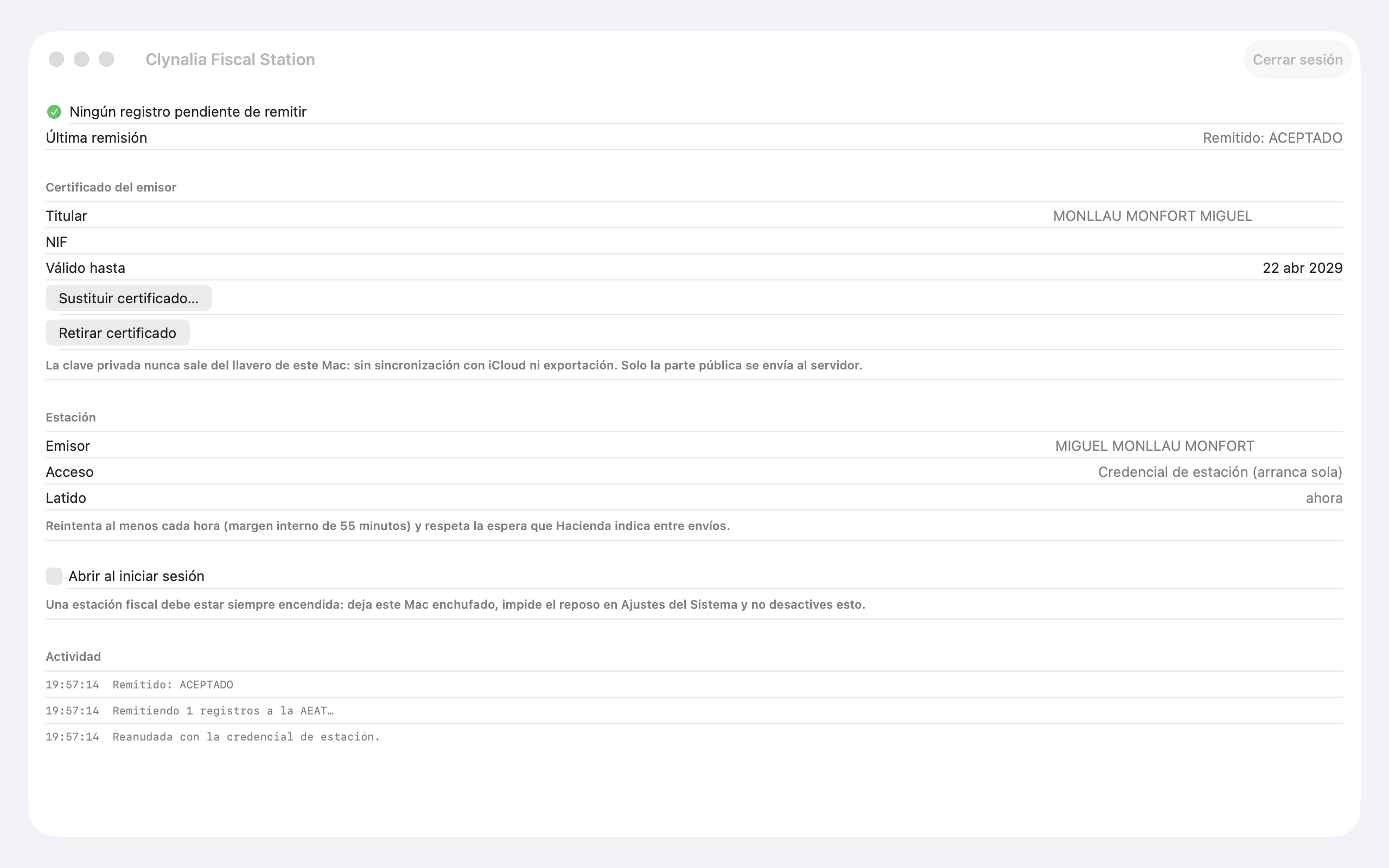
Voici une station qui fonctionne. Émettez une facture depuis l'app : en quelques secondes, elle apparaît sous « Dernière transmission » avec la réponse du fisc.

Tableau de bord de la station sans enregistrement en attente, dernière transmission acceptée, certificat installé et station démarrant seule (l'écran est en espagnol)
AEn haut, en vert : plus rien à transmettre.
BDernière transmission : la réponse du fisc au dernier envoi.
CAccès : « Identifiant de station (démarre seule) ».

Ce que signifie chaque message

La ligne du haut du tableau de bord est la seule à surveiller.

Aucun enregistrement en attente

Tout est transmis. Rien à faire.

Enregistrements en attente

Normal quelques secondes après l'émission. Si cela dure, vérifiez la connexion internet et que le certificat n'a pas expiré. Elle réessaie seule toutes les heures.

Le fisc a rejeté le dernier envoi

Corrigez cette facture dans Clynalia et réémettez-la. Un enregistrement rejeté ne revient pas seul dans la file.

Se déconnecter la met en pause

Elle cesse de transmettre jusqu'à la prochaine connexion. Quand la propriétaire se reconnecte, elle reprend seule, avec le même certificat.

Guide complet

La station fiscale est le Mac du cabinet qui transmet les enregistrements de facturation à l'administration fiscale espagnole (AEAT) avec le certificat numérique du cabinet. Ce guide explique comment l'installer, la laisser allumée et quoi surveiller.

Qu'est-ce que la station

Clynalia émet les factures depuis l'app, sur iPad ou iPhone. Chaque facture génère un enregistrement de facturation que la réglementation VERI*FACTU oblige à transmettre immédiatement à l'administration fiscale. Cette transmission exige le certificat numérique du cabinet, et le certificat ne quitte jamais le cabinet : c'est pour cela que la station existe.

La station est une application pour Mac qui reste allumée au cabinet. Toutes les quelques secondes, elle vérifie s'il y a de nouveaux enregistrements, les transmet à l'administration fiscale avec le certificat et conserve la réponse. L'app du praticien indique ensuite si chaque facture a été acceptée.

Si la station est éteinte, les factures sont émises quand même et les enregistrements attendent. L'administration fiscale tolère le retard mais le note ; c'est pourquoi la station doit toujours être allumée.

Avant de commencer

Il vous faut :

  • Un Mac sous macOS 14 ou ultérieur, branché sur le secteur et avec une connexion internet stable. Un Mac mini convient, ou un portable que personne n’emporte chez soi. Cet ordinateur contiendra le certificat numérique du cabinet : il doit rester sous le contrôle de la titulaire et protégé par un mot de passe de session.
  • Le certificat numérique dans un fichier .p12 (ou .pfx) avec son mot de passe. Si vous facturez en tant que personne physique, c’est votre certificat FNMT. Si le cabinet est une société, ce doit être le certificat de représentant de la société, pas le certificat personnel de quelqu’un.
  • Votre utilisateur Clynalia avec le rôle de propriétaire. L’accueil peut se connecter à la station, mais seule la propriétaire peut la configurer pour qu’elle démarre seule.
  • L’émetteur fiscal enregistré dans l’app, sous Cabinet › Facturation, avec la raison sociale, le numéro fiscal et la série. À l’enregistrement, l’app prévient que la première transmission réelle fait entrer dans VERI*FACTU jusqu’à la fin de l’année. C’est une décision du cabinet, à prendre de préférence avant d’installer la station.

Installer

La station est gratuite et se télécharge sur le Mac App Store.

  1. Sur le Mac, ouvrez l’App Store et cherchez Clynalia Fiscal Station, ou ouvrez directement sa page sur la boutique.
  2. Cliquez sur Obtenir puis sur Installer. Si on vous le demande, confirmez avec votre compte Apple ou Touch ID.
  3. La station apparaît dans Applications sous le nom « Clynalia Fiscal Station ».

Les mises à jour arrivent par l'App Store. Gardez les mises à jour automatiques activées (dans les réglages de l'App Store) pour recevoir à temps les changements exigés par l'administration fiscale.

Premier démarrage

  1. Ouvrez Clynalia Fiscal Station.
  2. Connectez-vous avec votre utilisateur propriétaire. Nous recommandons Se connecter avec une clé d’accès (voir « Se connecter » plus bas) : vous ne tapez aucun mot de passe sur cet ordinateur. Si vous préférez le mot de passe, c’est le même que dans l’app.
  3. Dans le tableau de bord, cliquez sur Installer le certificat (.p12)…, choisissez le fichier et saisissez son mot de passe. La station vérifie qu’elle peut le lire, affiche le titulaire et la date d’expiration, et le range dans le trousseau du Mac. Vous pouvez ensuite supprimer le fichier .p12 du dossier Téléchargements.
  4. Activez Ouvrir à l’ouverture de session. Ainsi, si le Mac redémarre, la station repart toute seule.
  5. Dans Réglages Système › Énergie (ou Batterie sur un portable), activez l’option qui empêche la mise en veille automatique quand l’écran est éteint et, sur un portable, celle qui réveille le Mac pour l’accès au réseau. L’écran peut s’éteindre ; le Mac ne doit pas se mettre en veille.
  6. Vérifiez le tableau de bord : « Signal de vie » il y a quelques secondes et « Aucun enregistrement en attente de transmission ». C’est fait.

À la première connexion de la propriétaire, la station reçoit son propre identifiant et le range dans le trousseau. Grâce à lui, elle démarre sans demander d'utilisateur ni de mot de passe. Cet identifiant ne sert qu'à transmettre des enregistrements : il ne donne accès ni aux dossiers cliniques ni aux factures.

Se connecter

On ne se connecte à la station qu'une fois, pour la configurer ; ensuite elle démarre seule. Il existe malgré tout trois manières, et mieux vaut savoir laquelle utiliser.

  • Clé d’accès, ou passkey (recommandée). Cliquez sur Se connecter avec une clé d’accès. Si la clé est sur ce Mac, macOS demande Touch ID. Si elle est sur votre iPhone, le Mac affiche un code QR : vous le scannez avec l’appareil photo de l’iPhone, confirmez avec Face ID et c’est fait. Rien n’est tapé ni enregistré sur le Mac. La clé se crée dans l’app sur l’iPhone, dans les clés d’accès du compte, avant d’aller installer la station.
  • Mot de passe. Le même que dans l’app. À la connexion, macOS peut proposer de l’enregistrer dans Mots de passe ; n’acceptez que si le Mac utilise votre compte Apple. Si le compte Apple du Mac est partagé au cabinet, refusez : votre mot de passe serait à la portée de quiconque utilise cet ordinateur.
  • Mot de passe oublié ? Cliquez sur le lien, confirmez votre e-mail et vous recevrez un lien valable une heure. Ouvrez-le sur votre iPhone : l’app s’ouvre et demande un nouveau mot de passe. Personne ne peut voir l’ancien, pas même nous. Revenez à la station et connectez-vous avec le nouveau.

Au quotidien

  • Ne vous déconnectez pas de la station sans raison. Se déconnecter la met en pause : elle cesse de transmettre jusqu’à ce que quelqu’un se reconnecte. Quand la propriétaire se reconnecte, elle redémarre seule et garde le certificat ; inutile de le réinstaller.
  • Enregistrements en attente. Le message « N enregistrements en attente de transmission à l’AEAT » s’affiche en haut du tableau de bord tant qu’il en reste. Il apparaît à l’émission d’une facture et disparaît en quelques secondes. S’il reste, vérifiez la connexion internet et que le certificat n’a pas expiré. La station réessaie seule toutes les heures, comme l’exige la réglementation.
  • Certificat bientôt expiré. Le tableau de bord en affiche la date. Renouvelez le certificat à l’avance et chargez-le avec Remplacer le certificat….
  • Redémarrages. Avec « Ouvrir à l’ouverture de session » activé et la session du Mac ouverte, la station revient seule. Si le Mac demande un mot de passe au démarrage, quelqu’un doit ouvrir la session.
  • Changer de Mac. Déconnectez-vous de l’ancienne station (cela retire son identifiant) et suivez ce guide sur la nouvelle. Les enregistrements en attente ne sont pas perdus : ils sont sur le serveur et la nouvelle station les transmettra.

Sécurité et responsabilités

  • Le certificat ne quitte pas le Mac. Il est rangé dans le trousseau chiffré de l’ordinateur, seule la station peut le lire, et il n’est copié ni sur le serveur ni sur d’autres appareils. Clynalia ne détient le certificat d’aucun cabinet.
  • Qui contrôle le Mac contrôle le certificat. C’est la même situation qu’avec tout logiciel de facturation installé sur un ordinateur : le cabinet décide qui y a accès. Nous recommandons un mot de passe de session, le verrouillage automatique de l’écran et que le Mac ne quitte pas le cabinet.
  • Si le Mac est perdu ou volé, révoquez le certificat sur le site de la FNMT (ou de l’organisme qui l’a émis) et prévenez-nous pour retirer l’identifiant de la station. Les enregistrements déjà transmis ne sont pas concernés.
  • Données transmises. La station n’envoie à l’administration fiscale que les enregistrements de facturation : les données de la facture (numéro fiscal et nom du destinataire lorsque la facture les porte, montants, date). Jamais de données cliniques.

Aide

Écrivez à hello@clynalia.com avec le nom du cabinet. Le tableau de bord de la station contient un journal des dernières opérations ; en cas de problème, une capture de ce texte accélère beaucoup la réponse.

Ce guide en English · Español · Català · Português